엑셀에서 단어를 사용하여 검색하기
엑셀에서 단어를 사용하여 검색하기에 대해 말씀드리겠습니다.
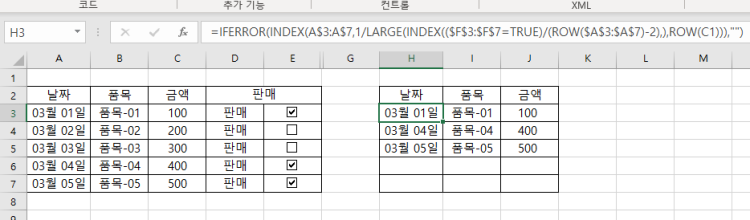
엑셀에서 특정 단어(예를 들어 "반")를 포함하는 데이터를 검색하고, 그와 관련된 데이터를 오른쪽에 자동으로 보여주기 위해서는 필터 또는 함수인 FILTER 함수를 사용할 수 있습니다.
1. 필터 기능 사용하기:
• 데이터가 A열에 있다고 가정하면, B1 셀에 “반”이라는 검색어를 입력합니다.
• 그런 다음, 데이터가 있는 열이 A열이라면, C1 셀에 아래와 같이 입력합니다.
• =FILTER(A:A, ISNUMBER(SEARCH(B1, A:A)))
• 이 공식은 A열에서 B1에 입력된 단어 "반"이 포함된 셀들을 모두 검색하여 보여줍니다.
2. 또는, 검색어를 바꿔가면서 보여주는 방식입니다.
3. 참고로, 이 방법은 엑셀 버전이 Office 365 또는 Excel 2021 이상일 때 사용할 수 있으며, 이전 버전에서는 필터 기능과 수식을 조합하여 해결할 수 있습니다.
요약하면:
• 검색 단어를 셀(B1)에 입력
• FILTER 함수 또는 고급 필터를 사용하여 해당 단어가 포함된 데이터를 오른쪽에 보여줌
이 방식으로 작업하면 "반"이라는 단어를 포함하는 모든 항목이 오른쪽에 자동으로 리스트로 표시됩니다.
AI 분석 및 채팅
3/3
로딩이 완료되었습니다. 궁금한 점을 물어보세요!
답변 생성 중...